
Руководство пользователя
ZTSLab Segment
Первый вход
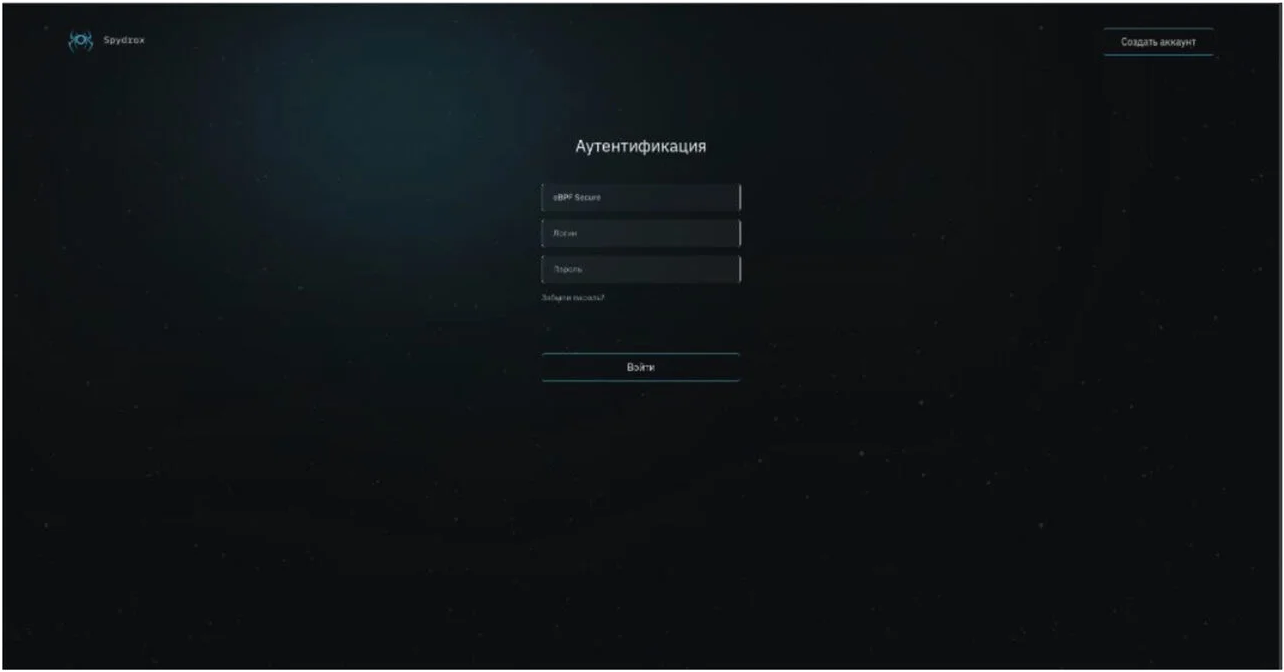
При первом входе в систему необходимо авторизоваться в системе от имени администратора. Логин и пароль администратора конфигурируется на этапе развертывания системы.
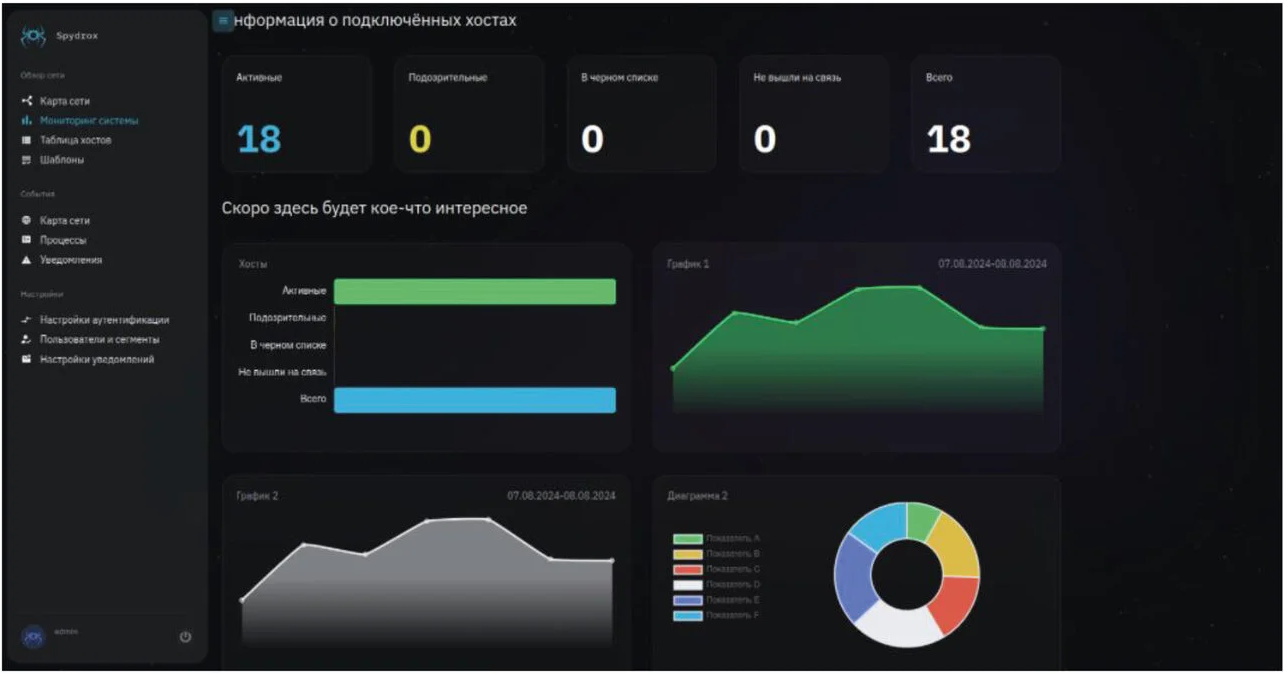
Экран мониторинга системы
При входе в систему пользователь попадает на экран мониторинга системы, где находится общая информация об узлах сети:
Также на данном экране представлены графики, которые в данный момент находятся на этапе разработки.
Слева находится раскрывающееся меню со всеми разделами системы.
- количество проверенных узлов сети;
- количество подозрительных узлов сети;
- количество активных узлов сети;
- общее количество узлов сети.
Также на данном экране представлены графики, которые в данный момент находятся на этапе разработки.
Слева находится раскрывающееся меню со всеми разделами системы.
Карта сети
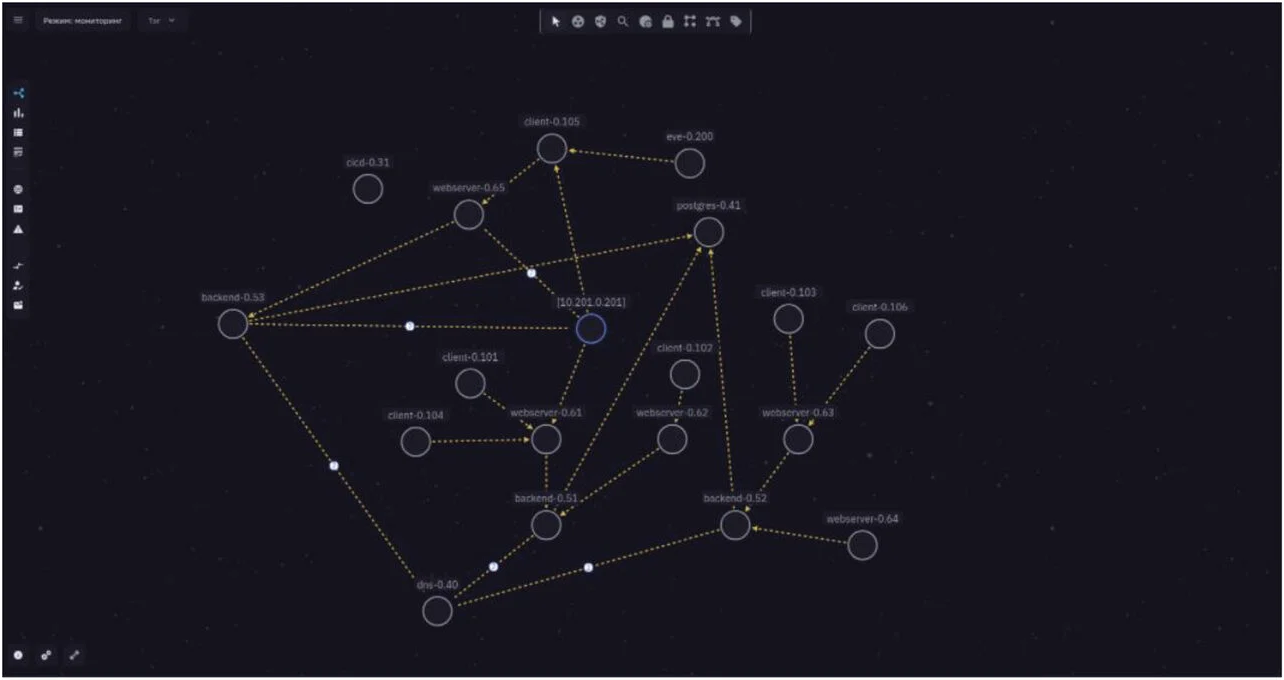
На экране карты сети располагается информация о текущих узлах сети, группах (набор интерфейсов), сетевых соединениях и настроенных сетевых правилах.
Карта сети поддерживает два режима работы:
Карта сети поддерживает два режима работы:
- режим мониторинга;
- режим защиты.
Режим мониторинга
После первоначальной установки системы и агентов на узлы сети система работает в режиме мониторинга. На карте сети отображается информация об актуальных сетевых соединениях за последние сутки. Сетевые соединения отображаются в виде желтых пунктирных стрелок.
Карточка хоста
При выборе узла сети справа появляется информация о данном узле (карточка хоста):
Справа сверху располагаются вкладки переключения между интерфейсами данного узла сети.
На карте сети при этом подсвечивается сам узел сети и его взаимосвязи с другими узлами сети.
- имя узла сети;
- тэги узла сети;
- названия интерфейсов;
- IP-адреса интерфейсов;
- кросссылка на события, относящиеся к данному узлу сети.
Справа сверху располагаются вкладки переключения между интерфейсами данного узла сети.
На карте сети при этом подсвечивается сам узел сети и его взаимосвязи с другими узлами сети.
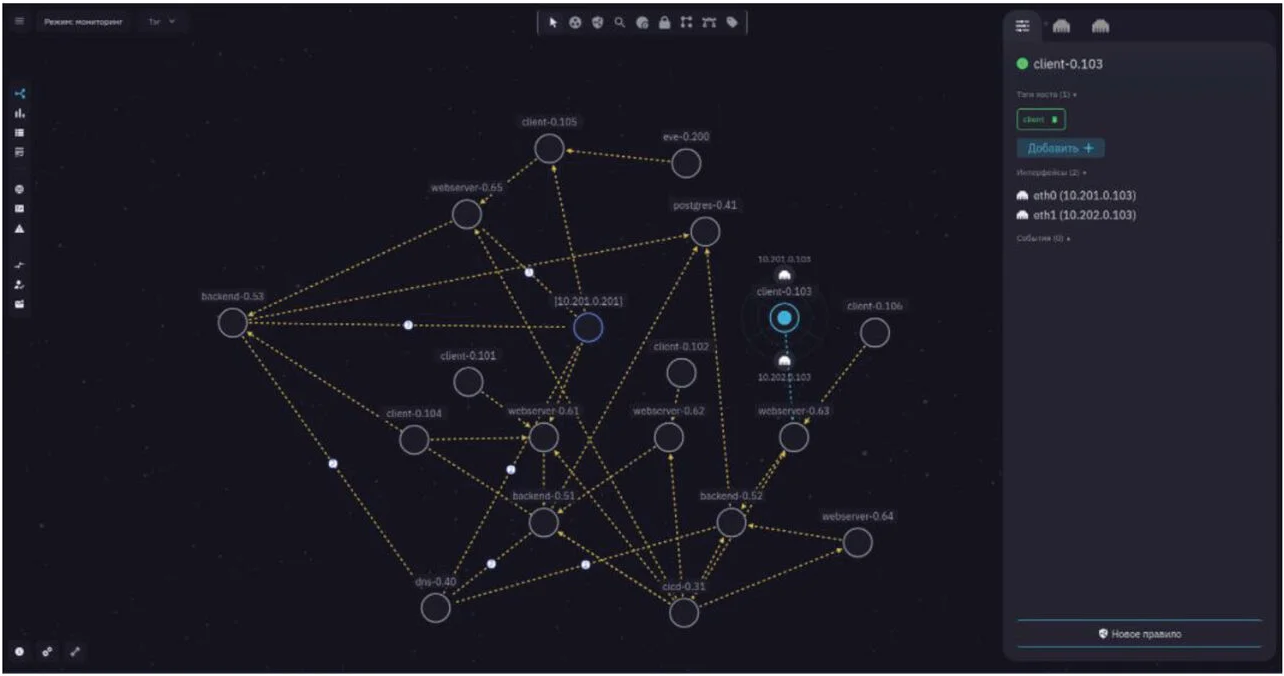
На карточке узла сети также представлена возможность добавления и удаления тэгов, которые в дальнейшем используются для удобства фильтрации и поиска.
Карточка интерфейса
На карточке интерфейса отображается следующая информация:
- IP-адрес интерфейса;
- статус;
- связанные хосты;
- предлагаемые правила;
- настроенные правила;
- группы, в которые входит интерфейс.
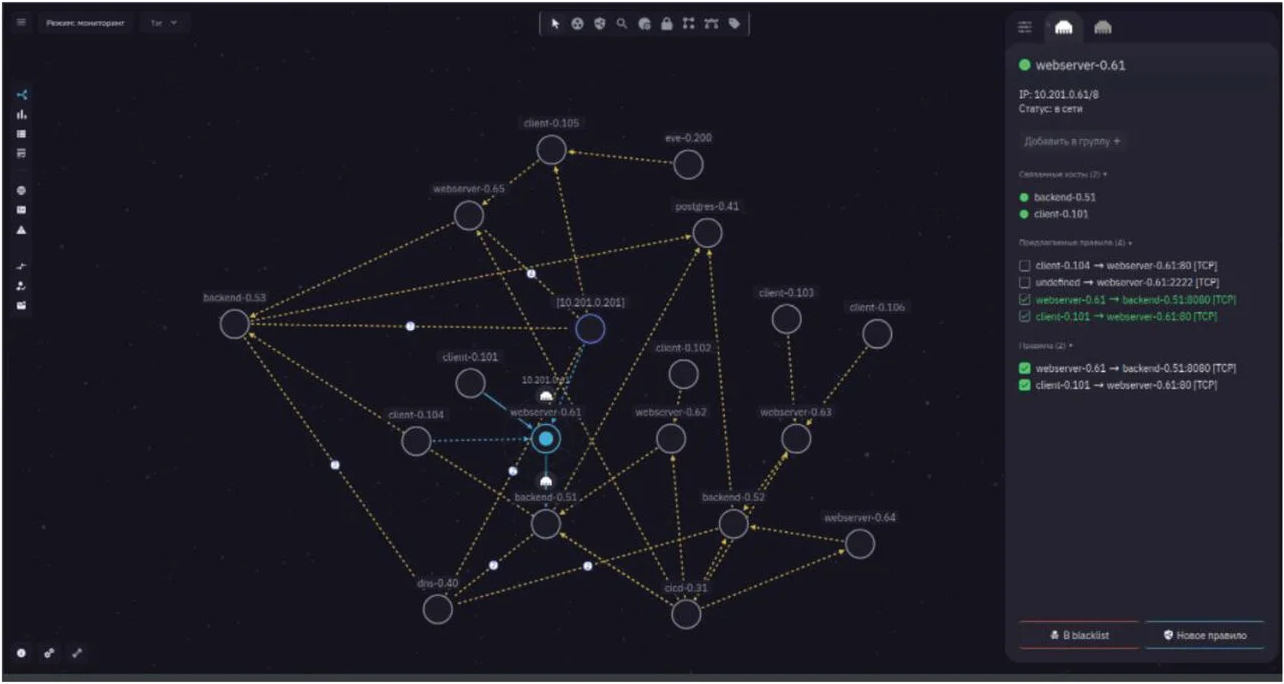
На карточке интерфейса также представлена возможность добавления и удаления интерфейса в группу (подробнее см. раздел «Работа с группами»).
Настройка сетевых правил
Предлагаемые правила
В режиме мониторинга система анализирует информацию о текущих сетевых соединениях узлов сети и на основе данной информации формирует предлагаемые правила. Пользователь может применить или отменить предлагаемые правила.
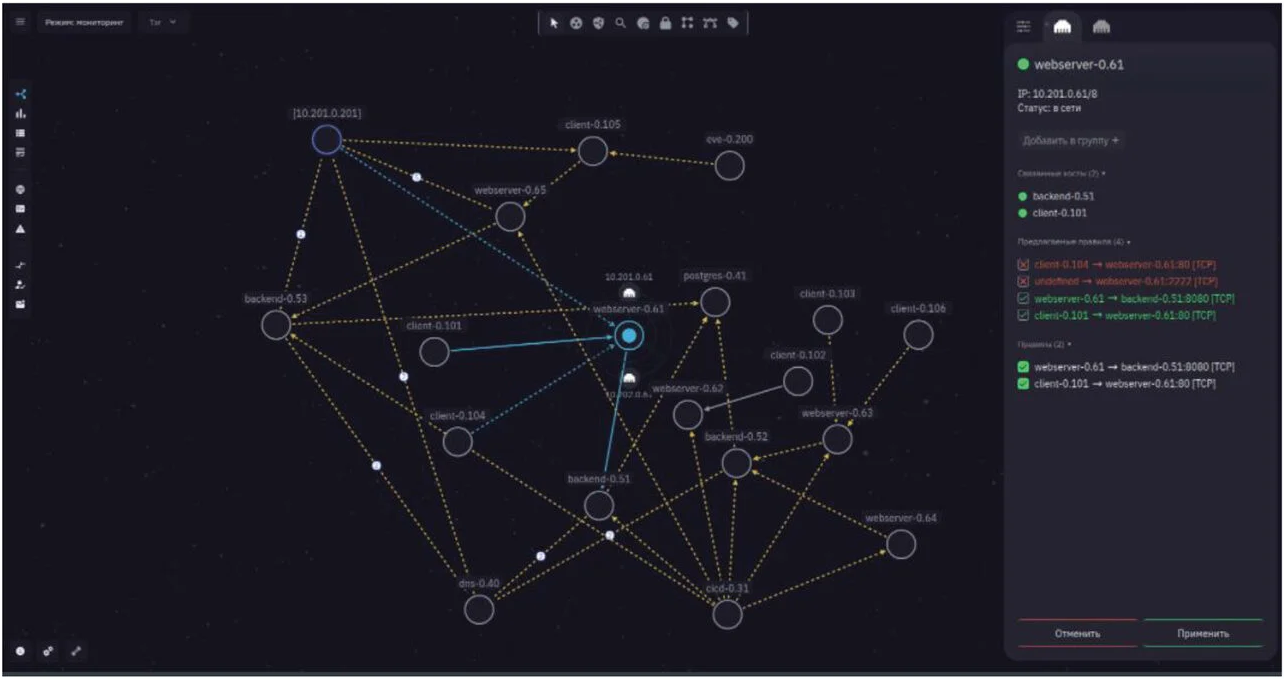
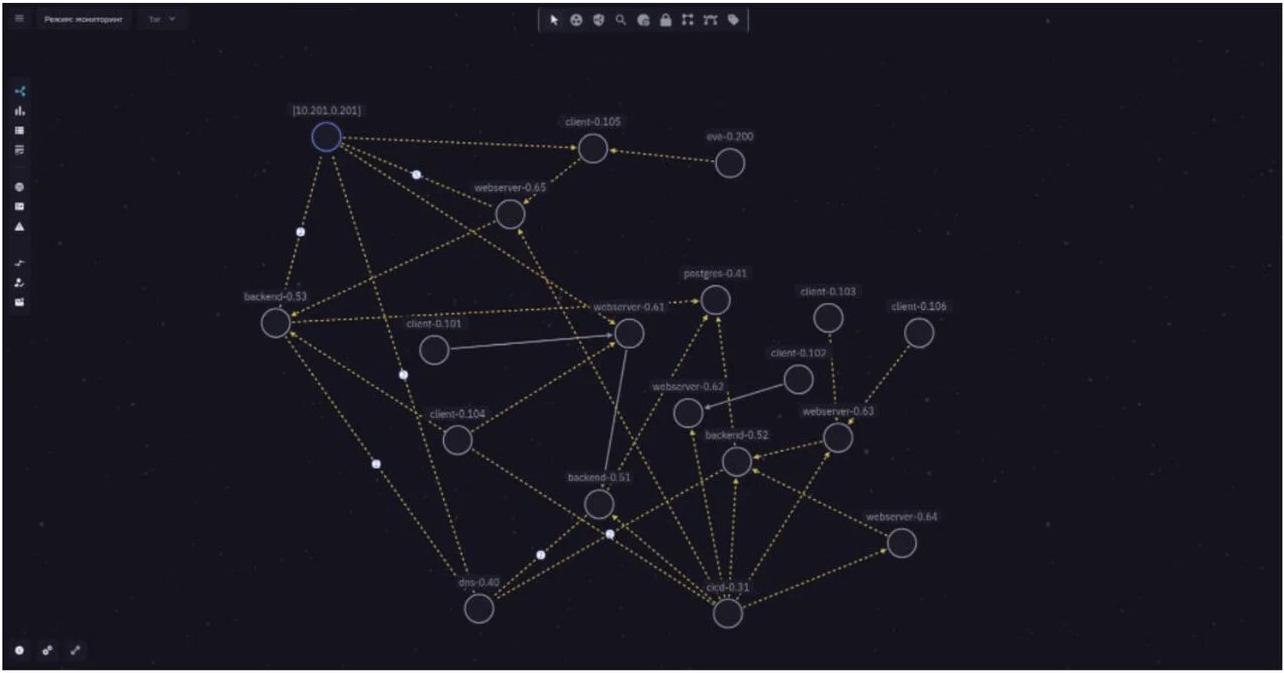
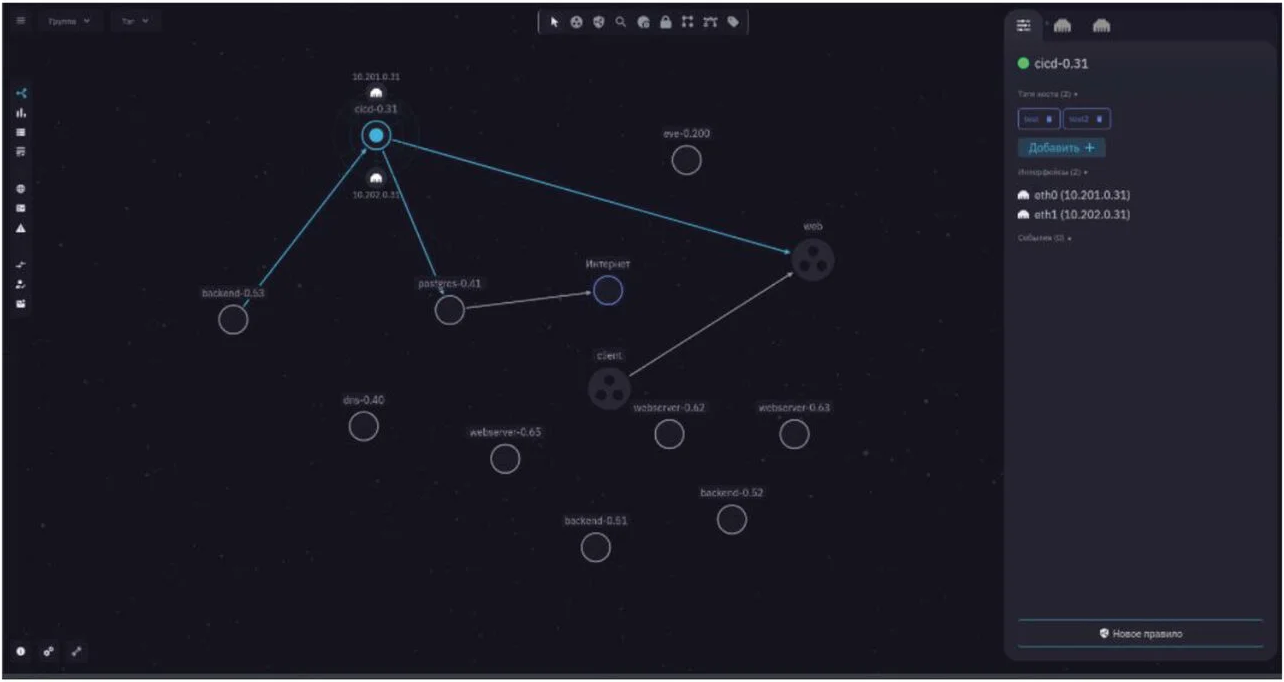
После применения предлагаемых правил в интерфейсе появляются настроенные правила, а также связанные с помощью настроенных правил узлы сети, которые на карточке отображены зеленым цветом.
На карте сети при этом появляются серые стрелки, которые отображают настроенные правила.
Пользовательские правила
Для создания пользовательских правил на карточке хоста или карточке интерфейса необходимо нажать «Новое правило» и заполнить необходимые поля:
·название интерфейса (в случае если правило задается на карточке хоста);
Далее необходимо нажать «Применить».
·название интерфейса (в случае если правило задается на карточке хоста);
- порты источника;
- порты назначения;
- протокол;
- имя агента или группы интерфейсов;
- интерфейс агента (в случае если было выбрано имя агента).
Далее необходимо нажать «Применить».
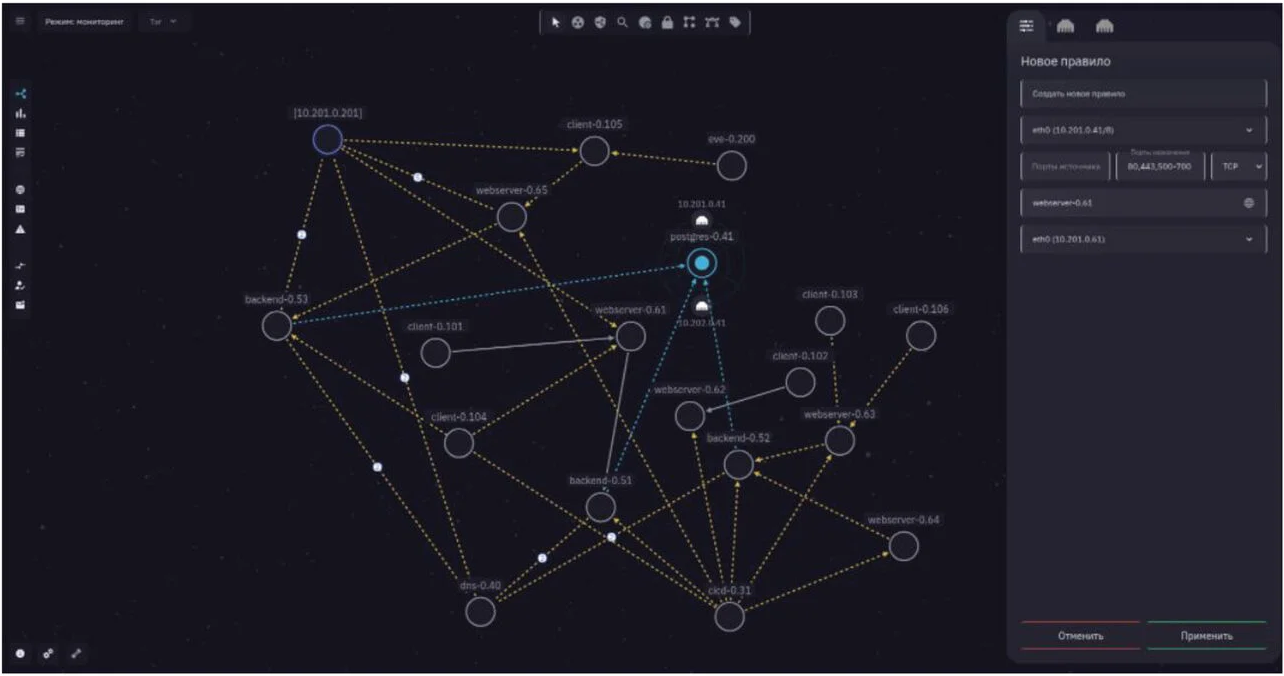
Порты источника и назначения указываются через запятую и/или диапазонами. Например: 80,443,500-700.
При этом порты источника указывать не обязательно. В случае если порты источника не указаны, агент будет работать в режиме CONNTRACK для автоматического добавления ответного трафика в белый список в рамках сетевого соединения.
При этом порты источника указывать не обязательно. В случае если порты источника не указаны, агент будет работать в режиме CONNTRACK для автоматического добавления ответного трафика в белый список в рамках сетевого соединения.
Правила для внешних сущностей
Также в интерфейсе представлена возможность задать правило на внешнюю сущность (узел сети, на котором не установлен агент). В качестве внешней сущности можно задать как IP-адрес, так и доменное имя. Прежде чем задавать правило на внешнюю сущность, необходимо ее добавить в систему. Для добавления внешней сущности в интерфейсе предусмотрена отдельная вкладка, которая активируется при нажатии соответствующей иконки на панели быстрого доступа или по клавише «E» на клавиатуре.
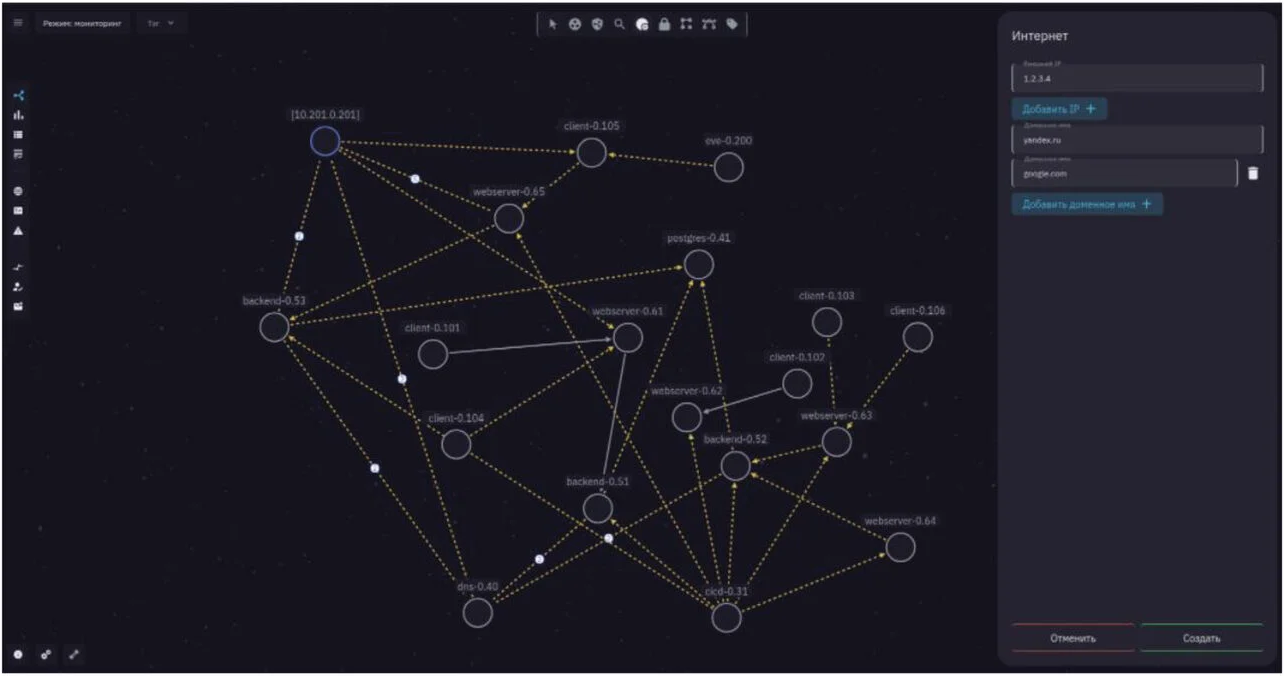
Внешняя сущность может содержать список IP-адресов и доменных имен. Для создания внешней сущности необходимо заполнить соответствующие поля, ввести название и нажать «Создать».
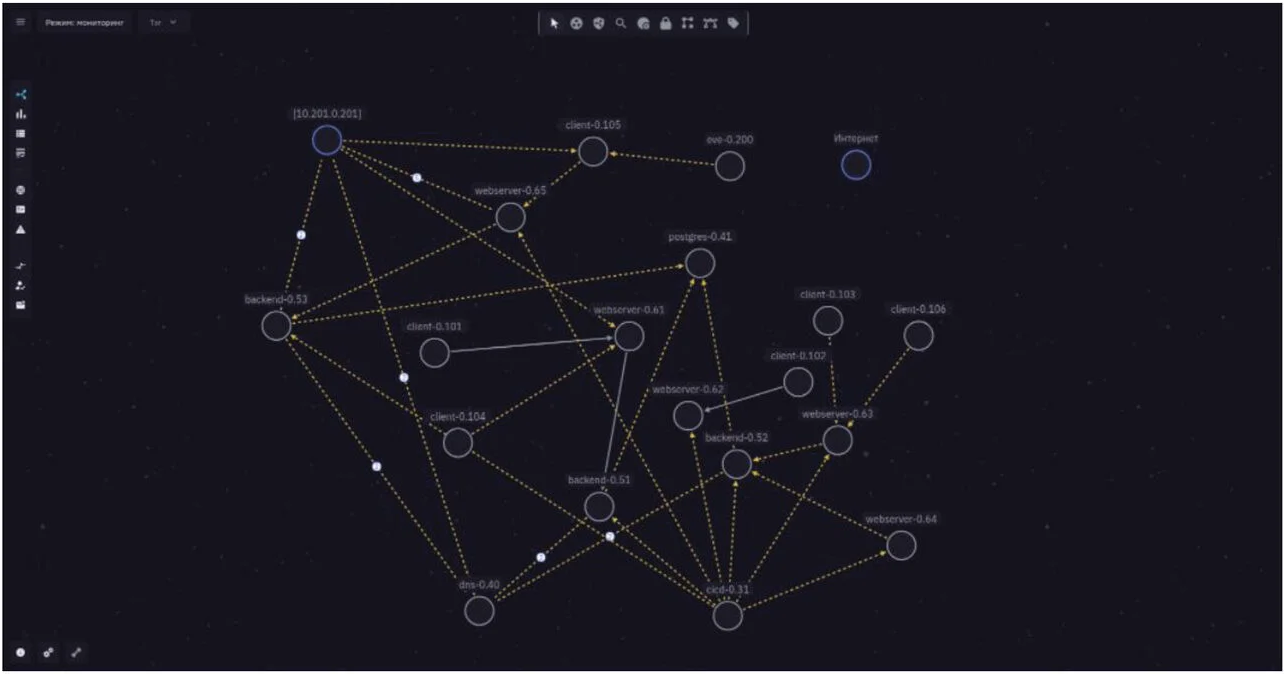
После успешного создания внешней сущности она появится на карте сети в виде синего круга.
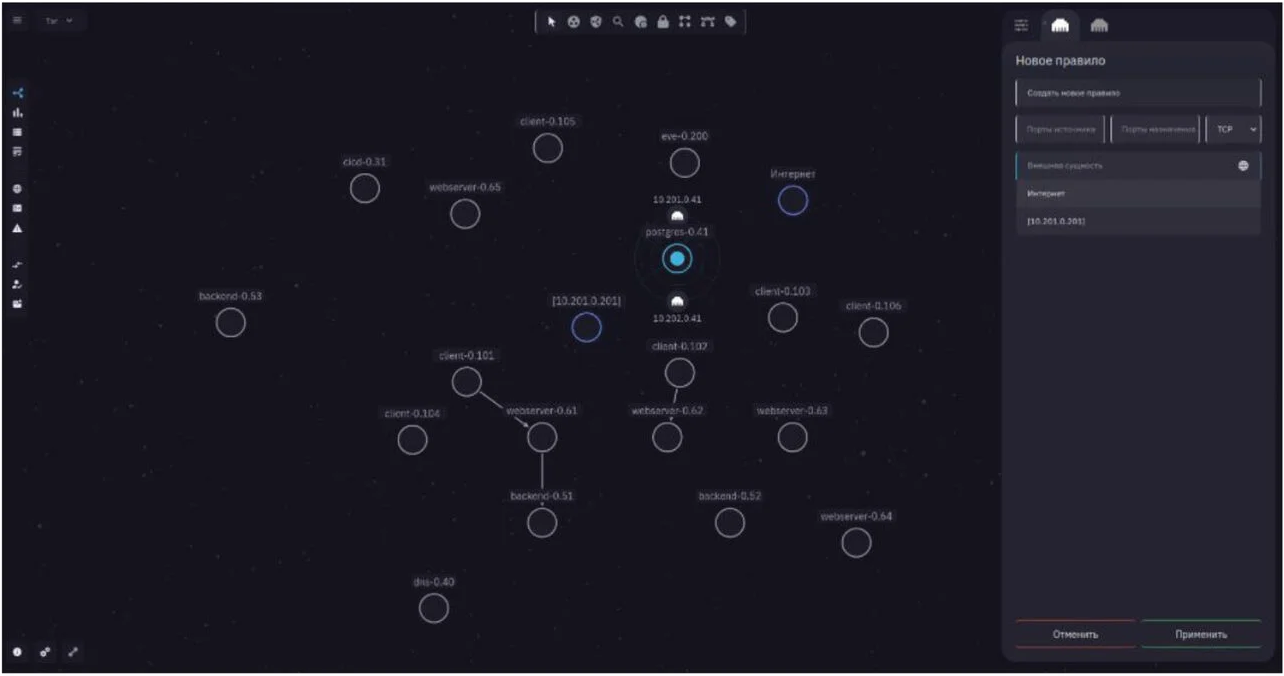
Для создания правила, содержащего внешнюю сущность, необходимо на карточке создания правил нажать на глобус и выбрать необходимую внешнюю сущность из списка, заполнить необходимые поля и нажать «Применить».
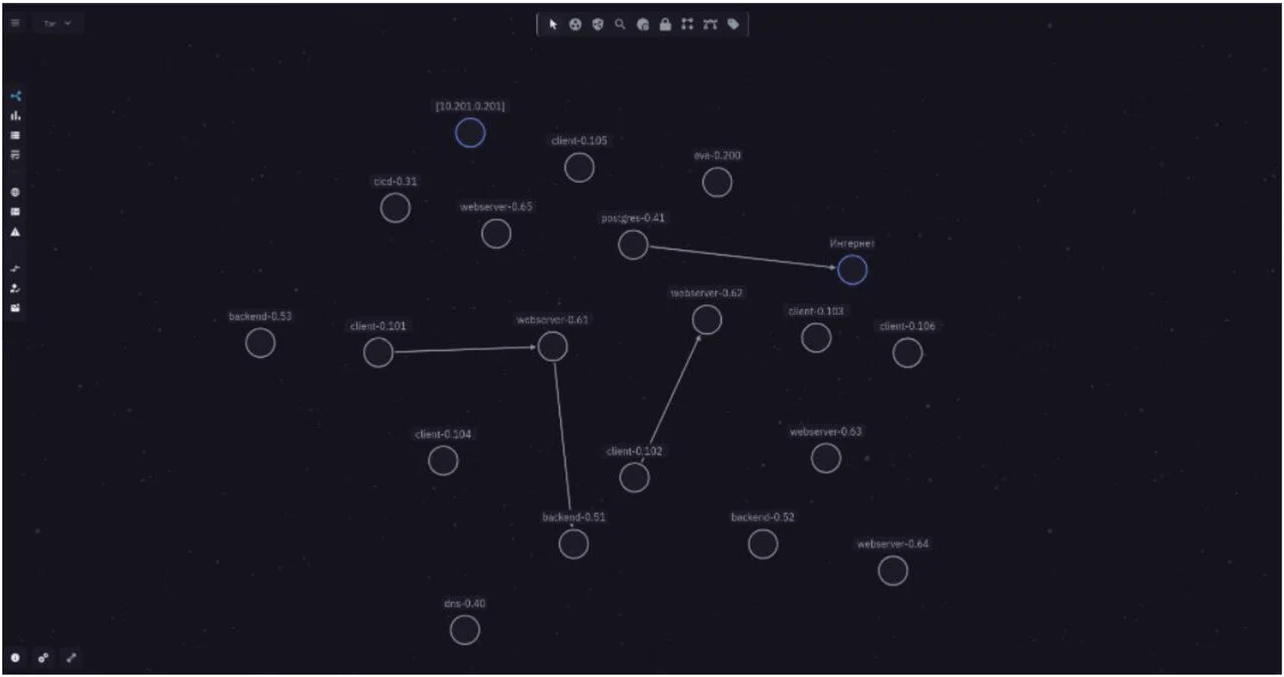
После успешного применения появится стрелка к внешней сущности на карте сети и соответствующее правило на карточке интерфейса.
Создание правила от внешней сущности к узлам сети, на которых установлены агенты, задается аналогичным образом.
Создание правила от внешней сущности к узлам сети, на которых установлены агенты, задается аналогичным образом.
Режим защиты
После настройки правил для требуемых узлов сети необходимо перевести работу системы из режима мониторинга в режим защиты. Для того чтобы перевести систему в режим защиты, необходимо нажать на «Режим мониторинга», после чего пользователю будет предложено переключиться в режим защиты. Для успешного переключения режима необходимо нажать «Подтвердить». Перевести систему обратно из режима защиты в режим мониторинга нельзя, это сделано из соображений безопасности. В режиме защиты настроенные правила будут применяться на агентах с помощью модуля брандмауэра. Узлы сети, правила для которых не были настроены, будут работать в изолированном режиме и пропускать сетевые соединения только на внутренние сервисы системы (Host API Gateway и Collector).
Работа с группами
Для логического объединения нескольких узлов сети (их интерфейсов) и ускорения создания правил реализован функционал работы с группами.
Группа представляет из себя набор интерфейсов.
Для быстрого создания группы необходимо нажать на соответствующую иконку на панели быстрого доступа или зажать клавишу «G».
Группа представляет из себя набор интерфейсов.
Для быстрого создания группы необходимо нажать на соответствующую иконку на панели быстрого доступа или зажать клавишу «G».
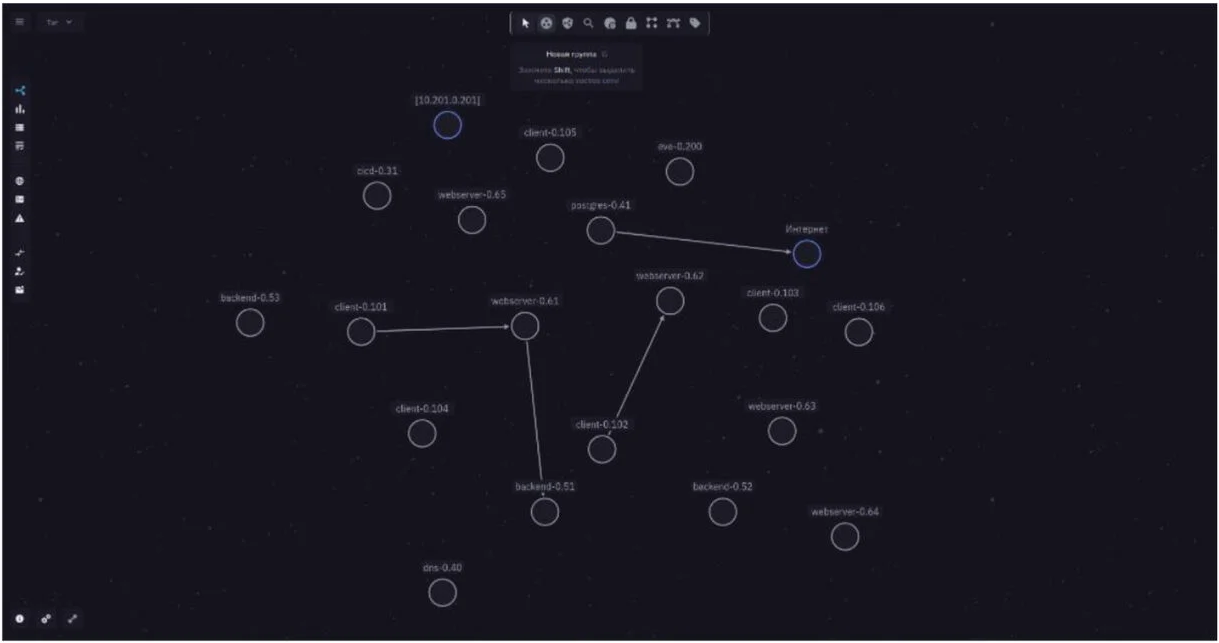
Для выделения нескольких узлов сети необходимо удерживать клавишу «Shift» на клавиатуре и с помощью курсора мыши выделить необходимые узлы сети. Во вкладке справа требуется задать название для группы, выбрать необходимые интерфейсы узлов сети и нажать «Создать группу».
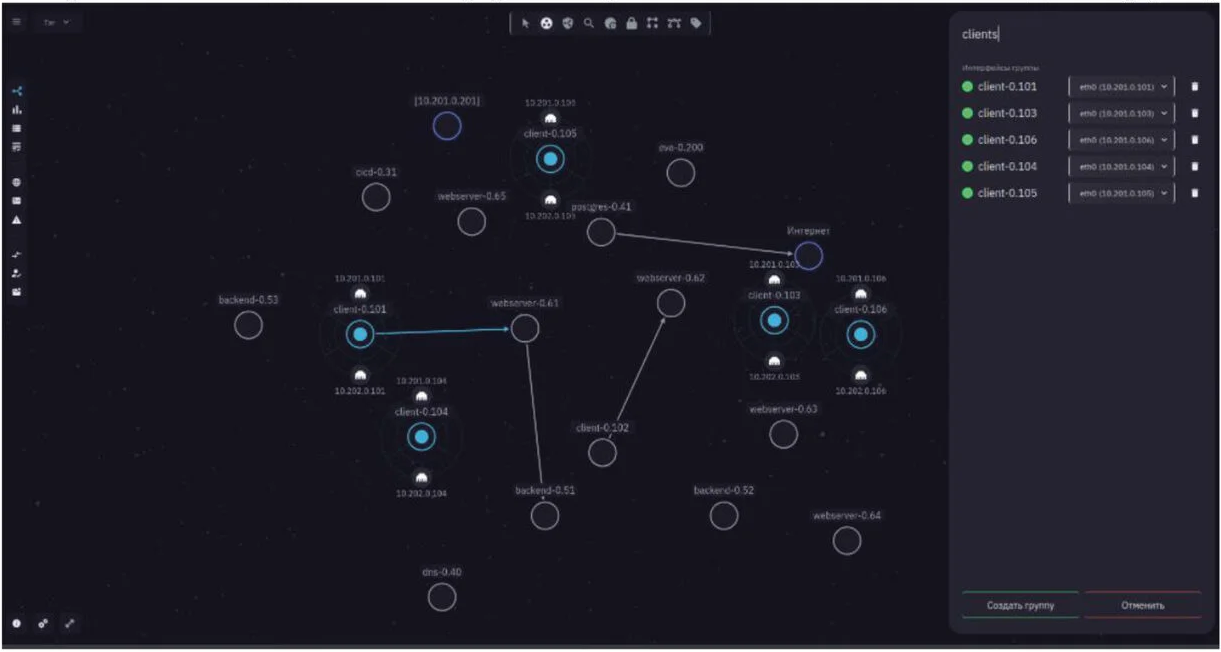
После успешного создания группы появится большой круг с названием группы, пунктирными линиями будут показаны узлы сети, входящие в состав группы.
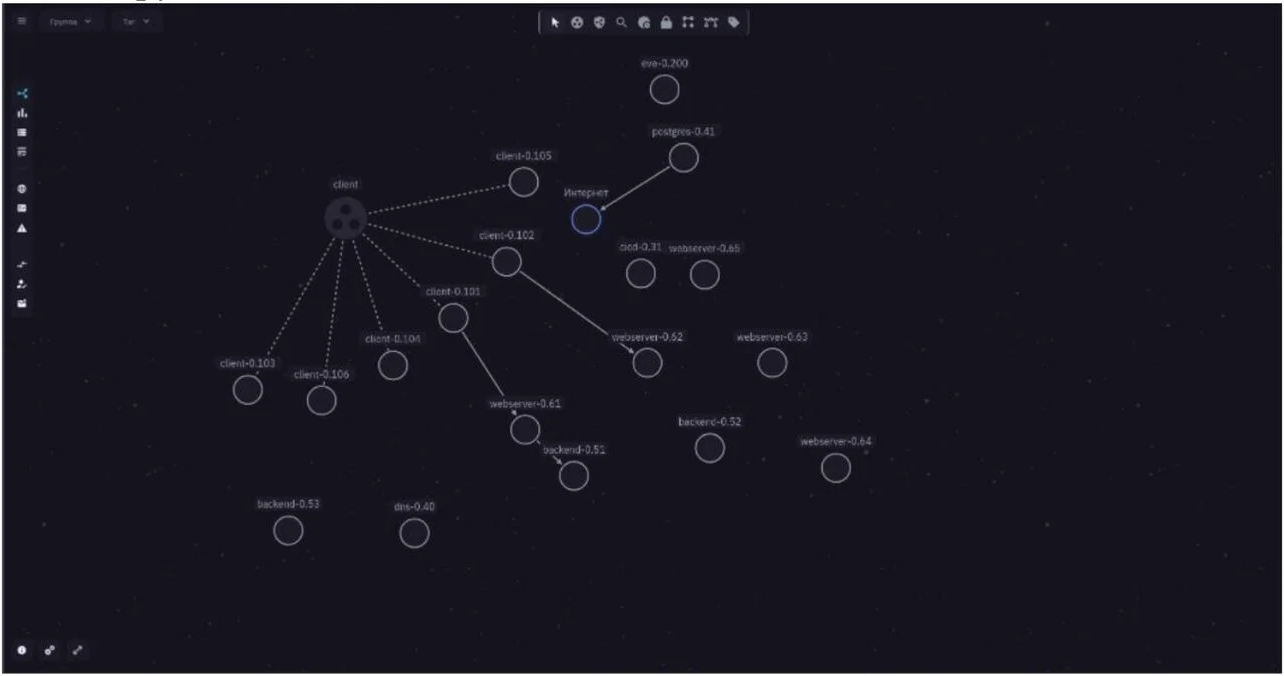
Для более удобного просмотра карты сети реализован функционал сворачивания и разворачивания группы (активируется при двойном клике мыши на группу). При одинарном клике на группу отображается карточка группы, которая содержит информацию об узлах сети, входящих в состав группы.
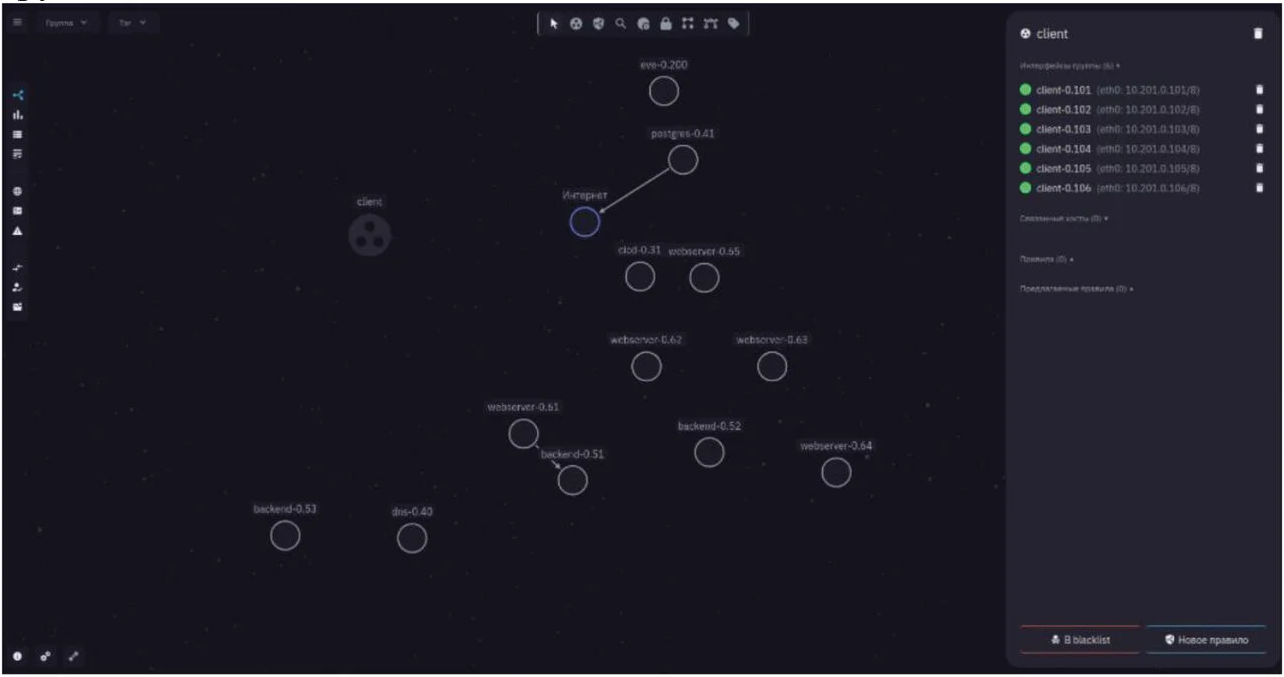
При создании сетевых правил с группами работа происходит аналогично интерфейсам. При этом правила применяются ко всем интерфейсам, входящим в состав группы. При удалении интерфейса из группы правила, распространяющиеся на группу, будут автоматически отменены для данного интерфейса.
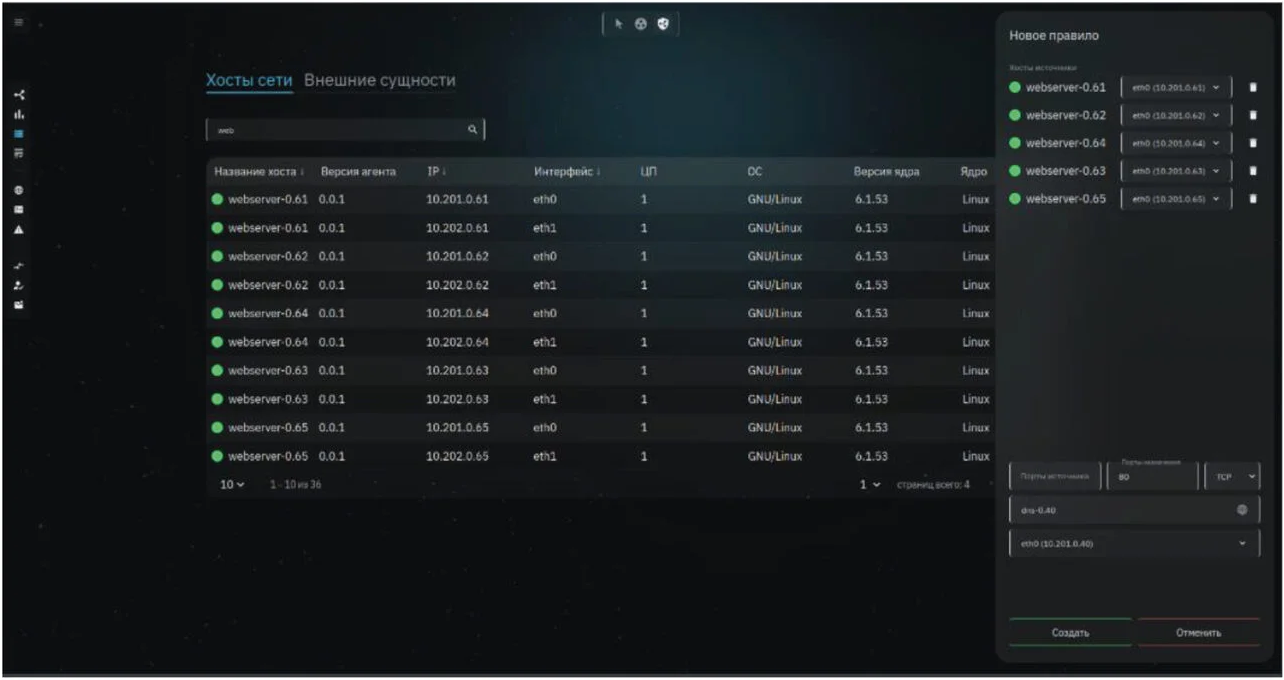
Работа с группами и правилами также возможна в табличном виде. Для удобства есть возможность поиска по имени узла сети и выделение сразу списка хостов по комбинации Ctrl+A.
Работа с группами и правилами также возможна в табличном виде. Для удобства есть возможность поиска по имени узла сети и выделение сразу списка хостов по комбинации Ctrl+A.
Работа с шаблонами сетевых правил
Для удобства работы предусмотрена возможность создания шаблонов сетевых правил.
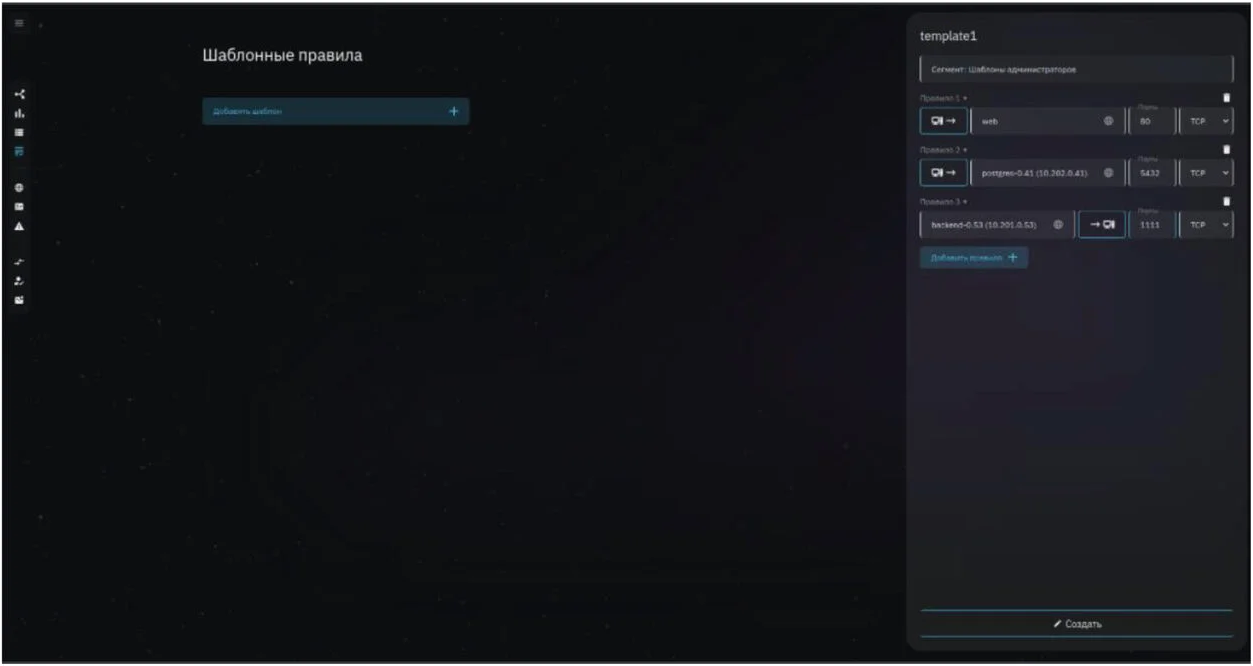
В данном примере шаблонному узлу сети или группе интерфейсов при применении шаблона будет разрешено обращаться на 80 порт на группу web, на порт 5432 postgres-041 и будут разрешены соединения от backend-053 на порт 1111 шаблонного узла сети/группы.
Для применения шаблонного правила необходимо нажать вкладку «Новое правило» и выбрать «template1».
Для применения шаблонного правила необходимо нажать вкладку «Новое правило» и выбрать «template1».
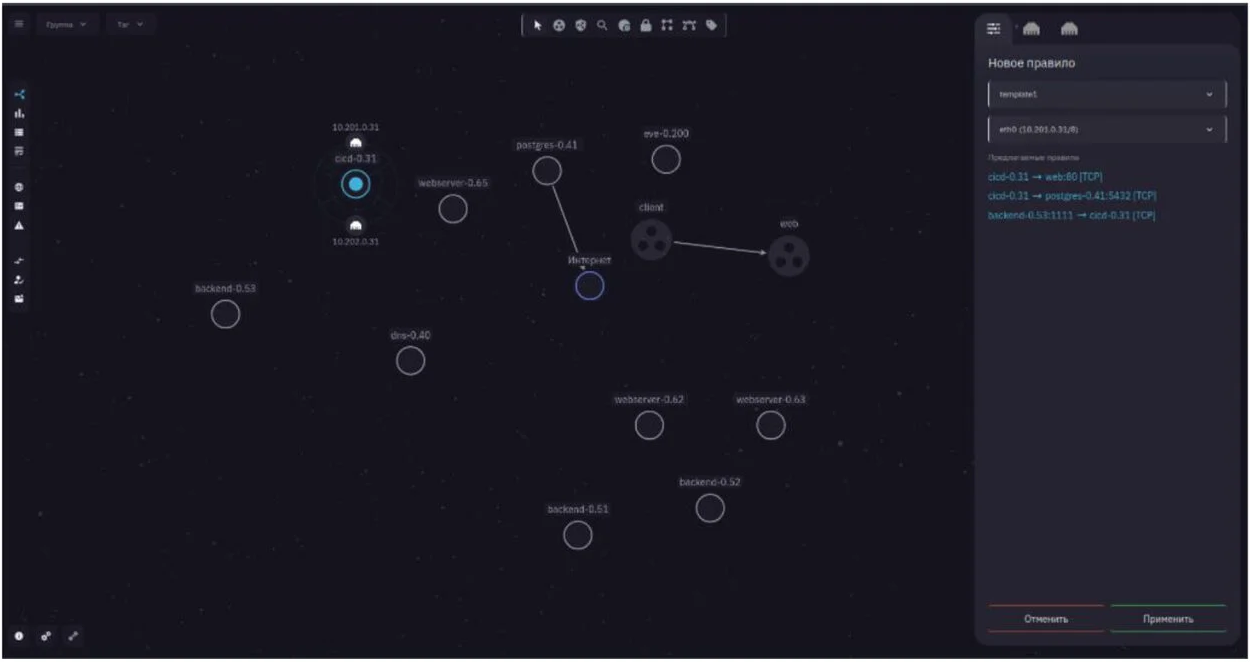
Далее необходимо нажать «Применить».
Работа с событиями
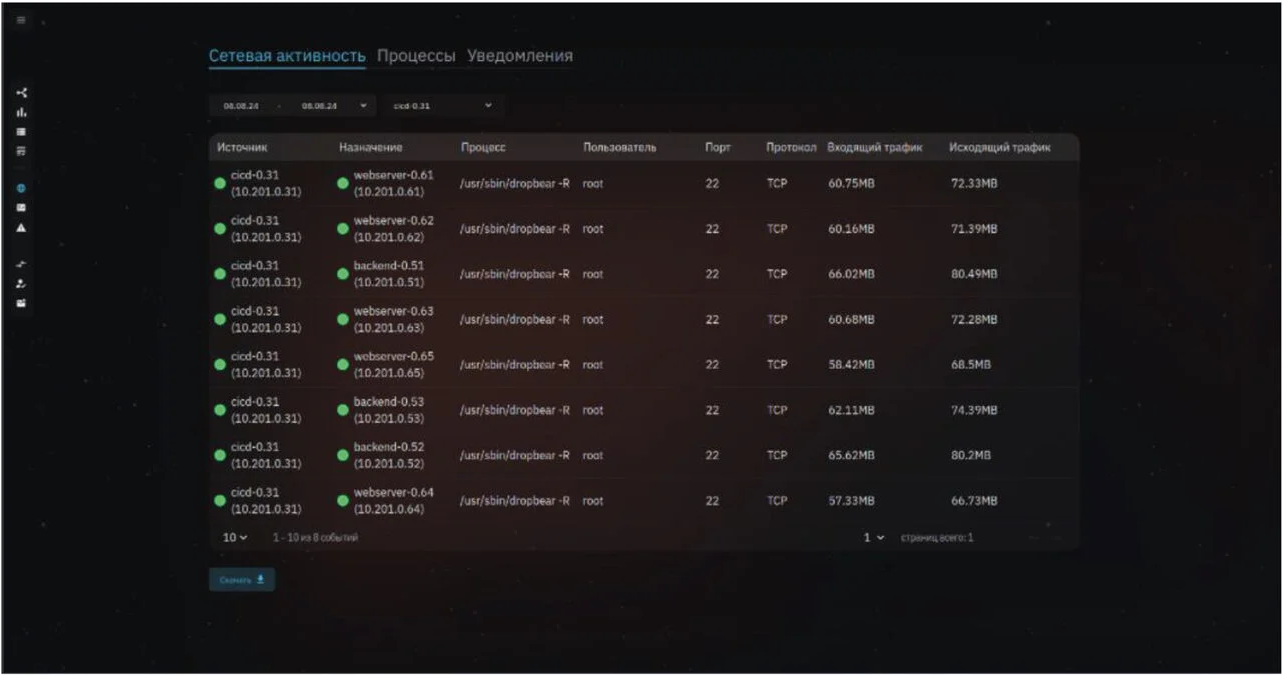
На вкладке «Сетевая активность» представлена возможность анализа сетевых взаимодействий между узлами сети в заданный промежуток времени. Дополнительно показано количество входящего и исходящего трафика, запускаемые процессы и информация о пользователе.
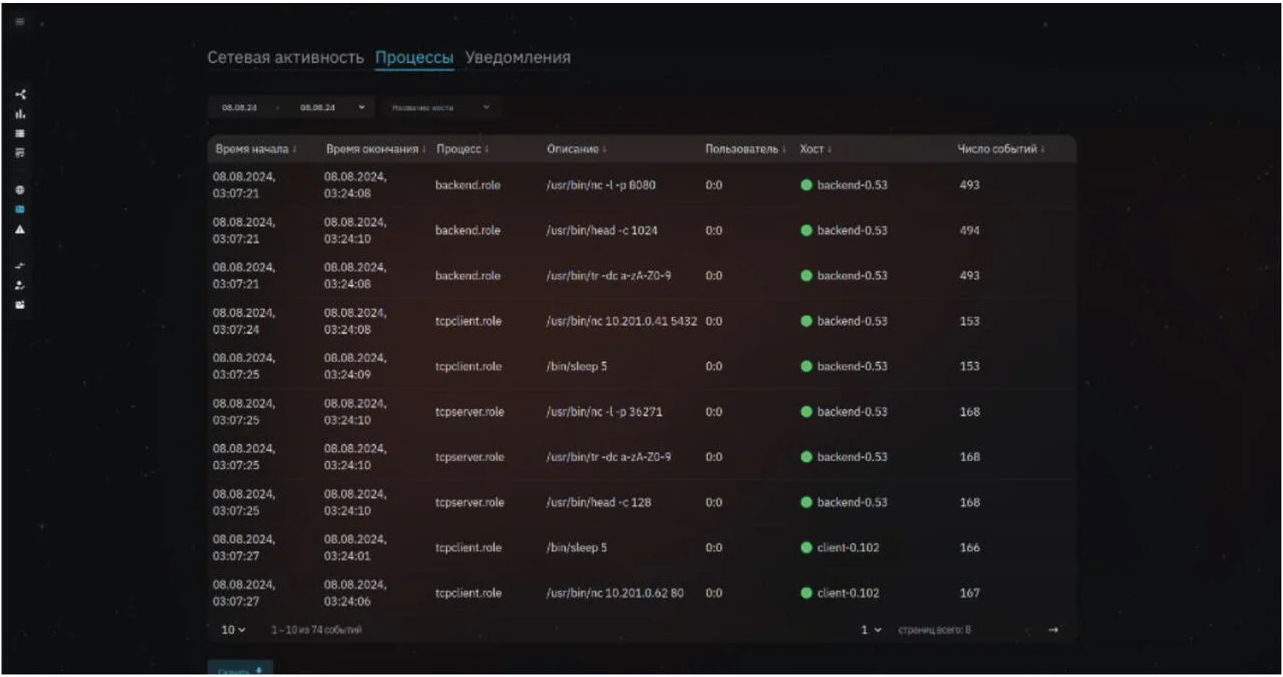
На вкладке «Процессы» показаны запускаемые процессы, параметры запуска и количество запусков в заданный промежуток времени.
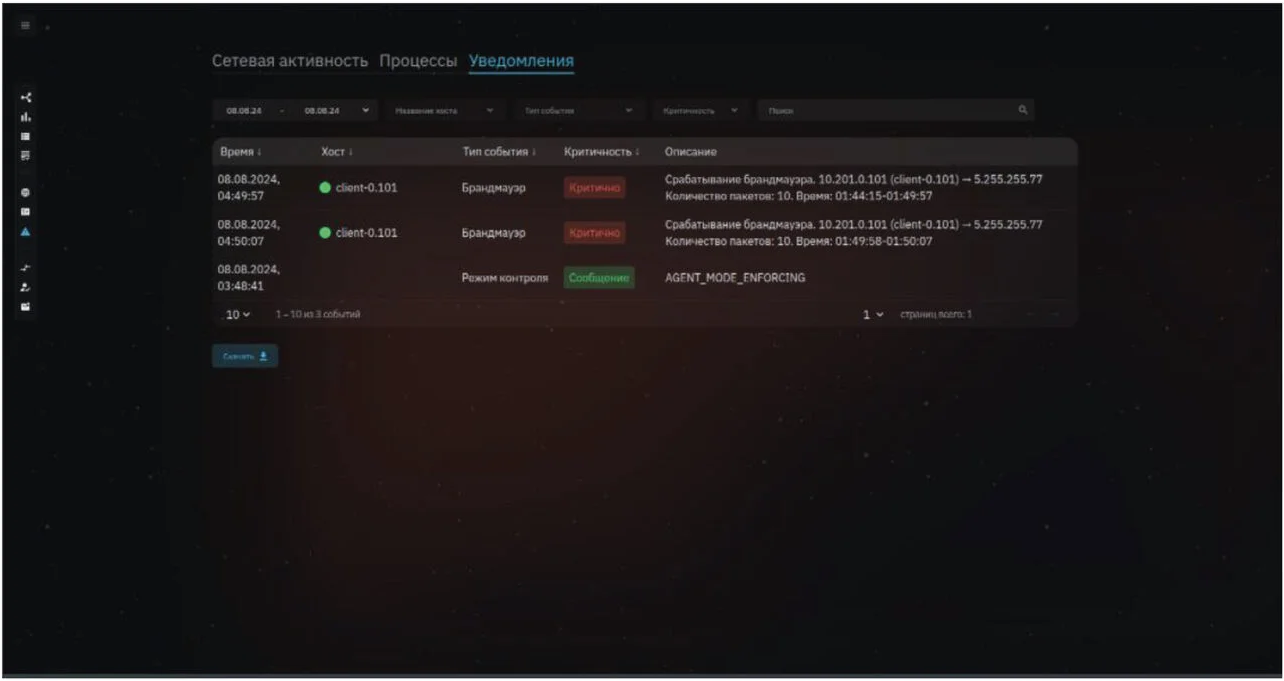
На вкладке «Уведомления» показаны события, происходящие в системе:
- перевод системы из режима мониторинга в режим защиты;
- срабатывание брандмауэра;
- запуск подозрительного процесса.
Работа с пользователями системы. Ролевая модель
Продукт поддерживает следующую ролевую модель:
- Administrator — имеет полный доступ для работы с функционалом продукта;
- Viewer — имеет ограниченный доступ, нет возможности создавать пользователей, группы, настраивать правила;
- Segment administrator — администратор сегмента. Может настраивать правила и управлять отведенным сегментом, который представляет из себя набор групп интерфейсов;
- Segment viewer — аналогично Viewer, только в рамках заданного сегмента;
- Guest — данная роль необходима для регистрации в системе, не имеет прав.
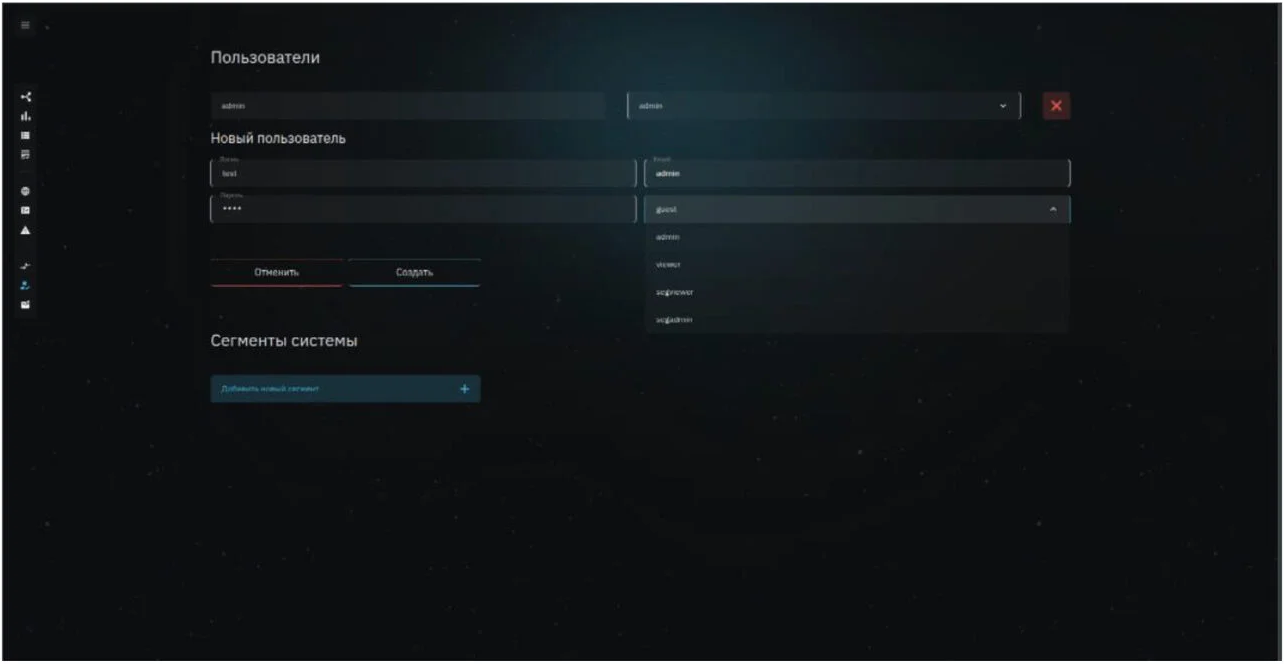
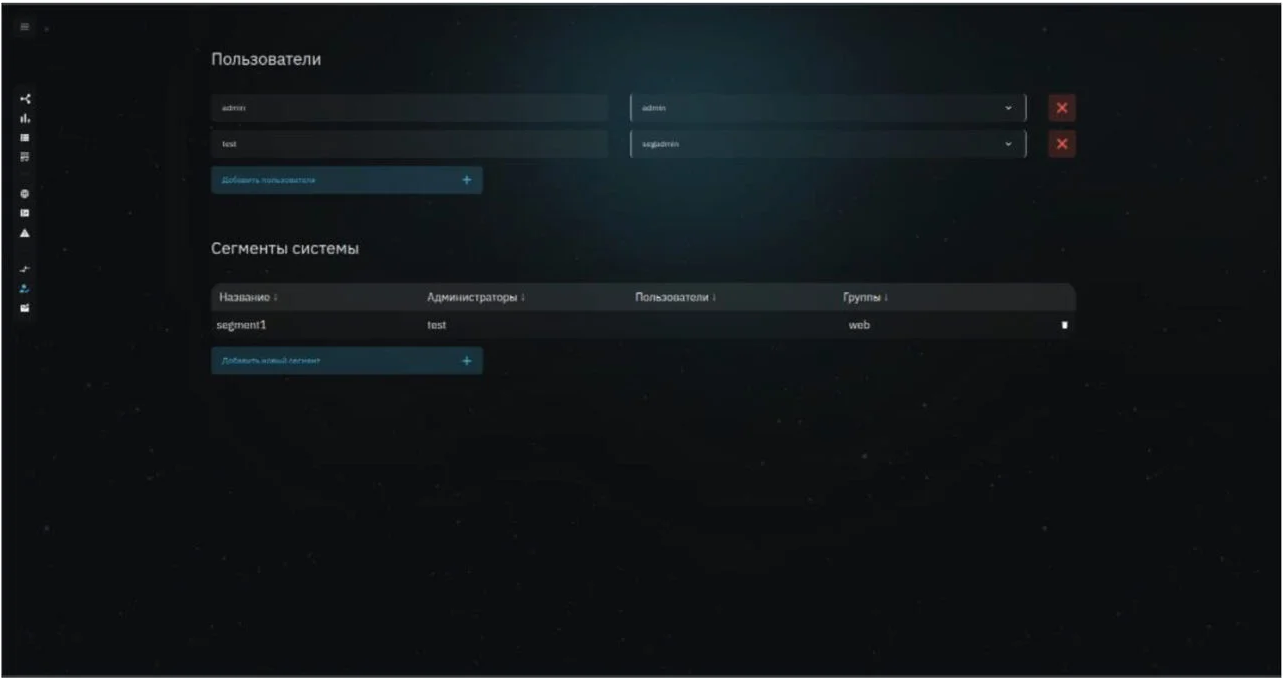
Для создания сегмента необходимо предварительно создать группу или набор групп и на вкладке настроек нажать «Добавить новый сегмент».
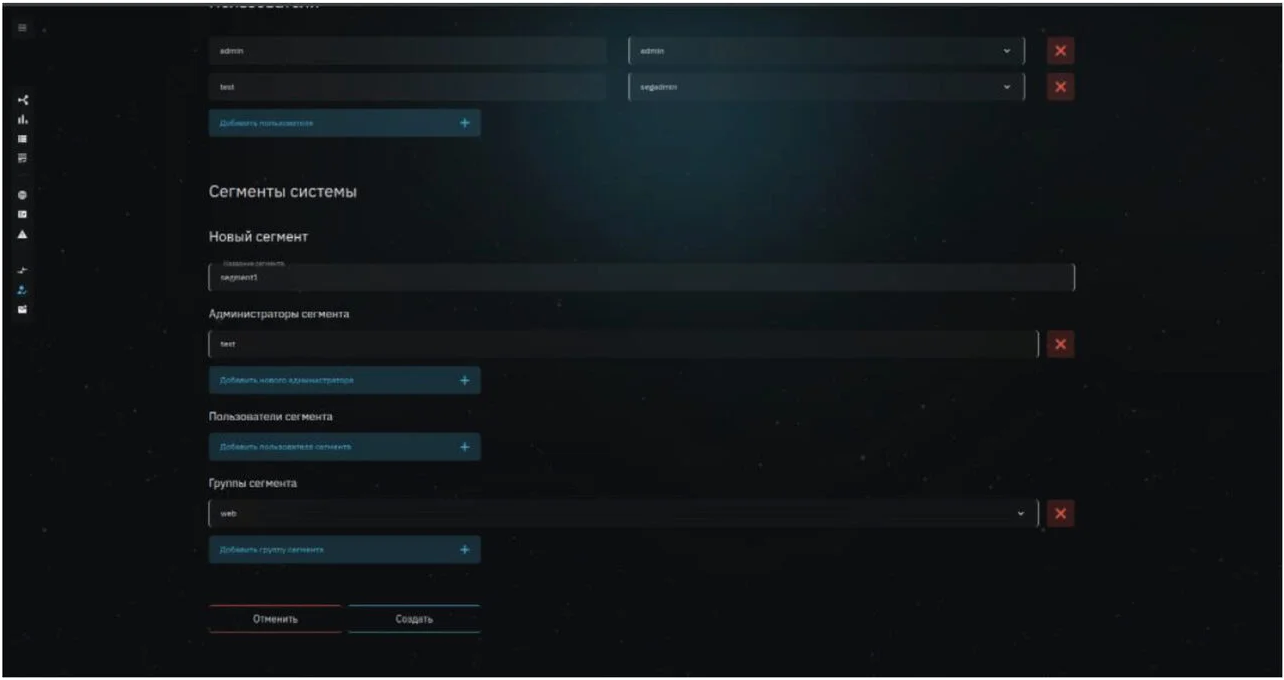
Далее заполнить необходимые поля и нажать «Создать».
Провайдеры аутентификации (OIDC, LDAP)
Сегмент позволяет подключать провайдеров аутентификации OIDC и LDAP.
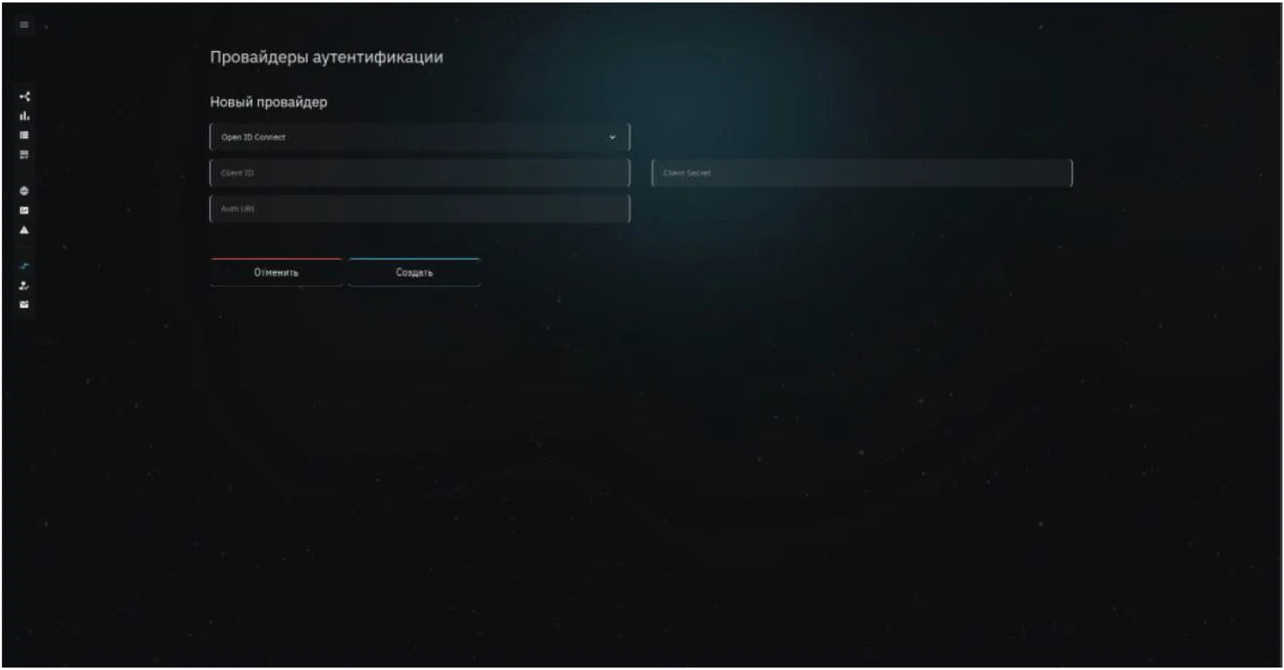
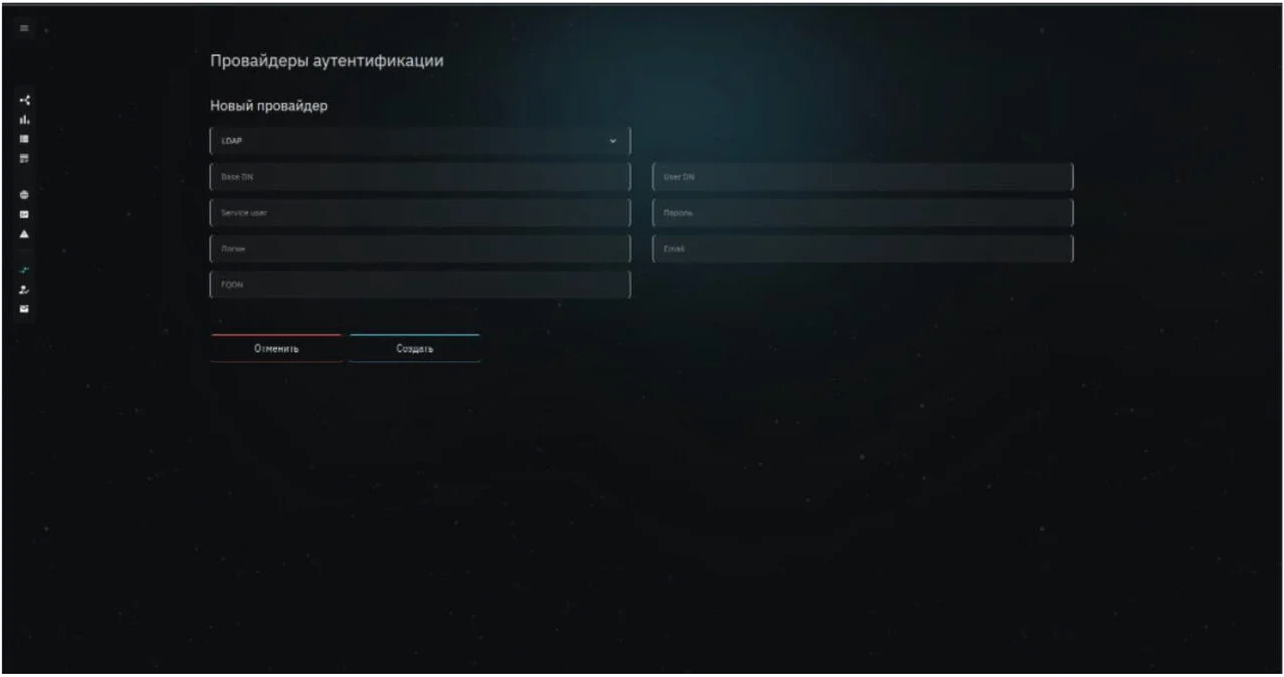
Новые пользователи по умолчанию будут иметь роль Guest, но при этом появятся в системе.
Работа с сервисом уведомлений
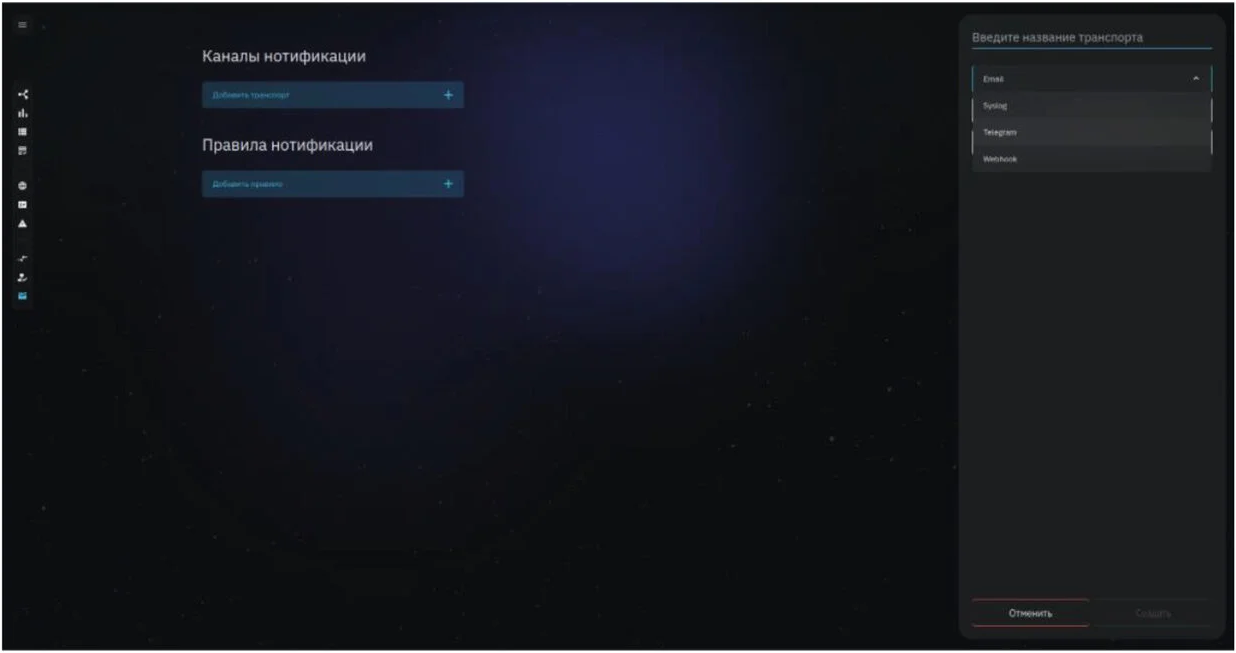
Сервис уведомлений позволяет получать информацию о событиях, происходящих в системе, по следующим каналам доставки:
- email;
- syslog;
- telegram;
- webhook.
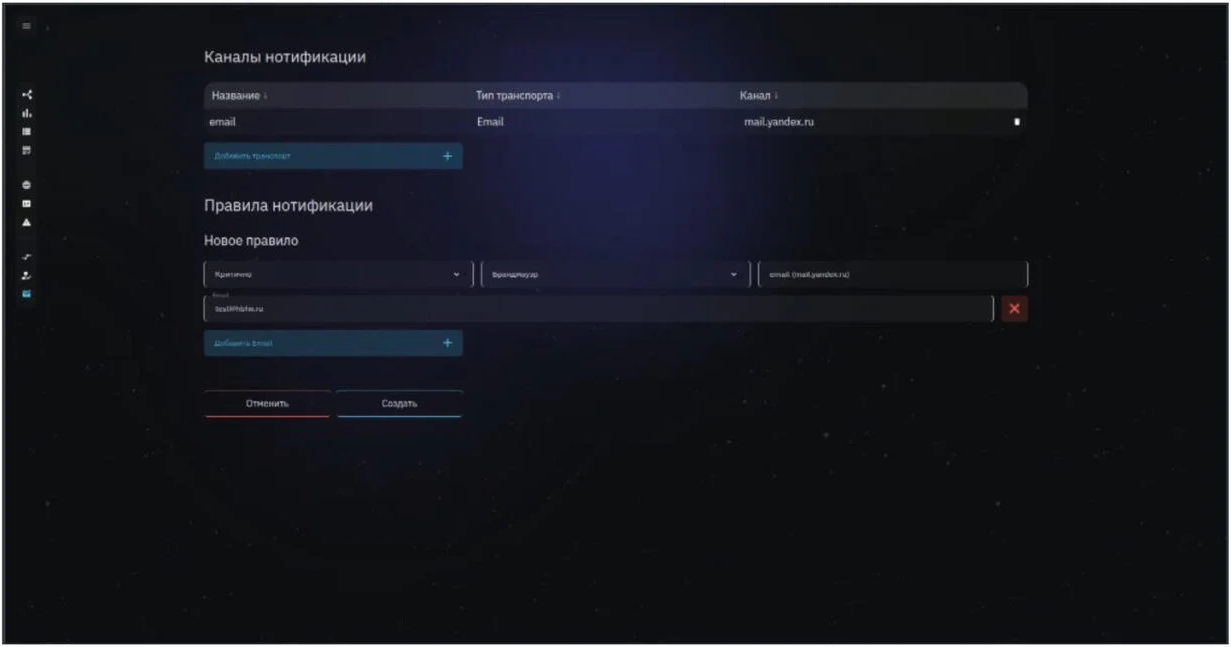
Помимо каналов доставки возможно задать правила доставки уведомлений, указав уровень критичности, тип правила и канал доставки.
API и ZTCLI
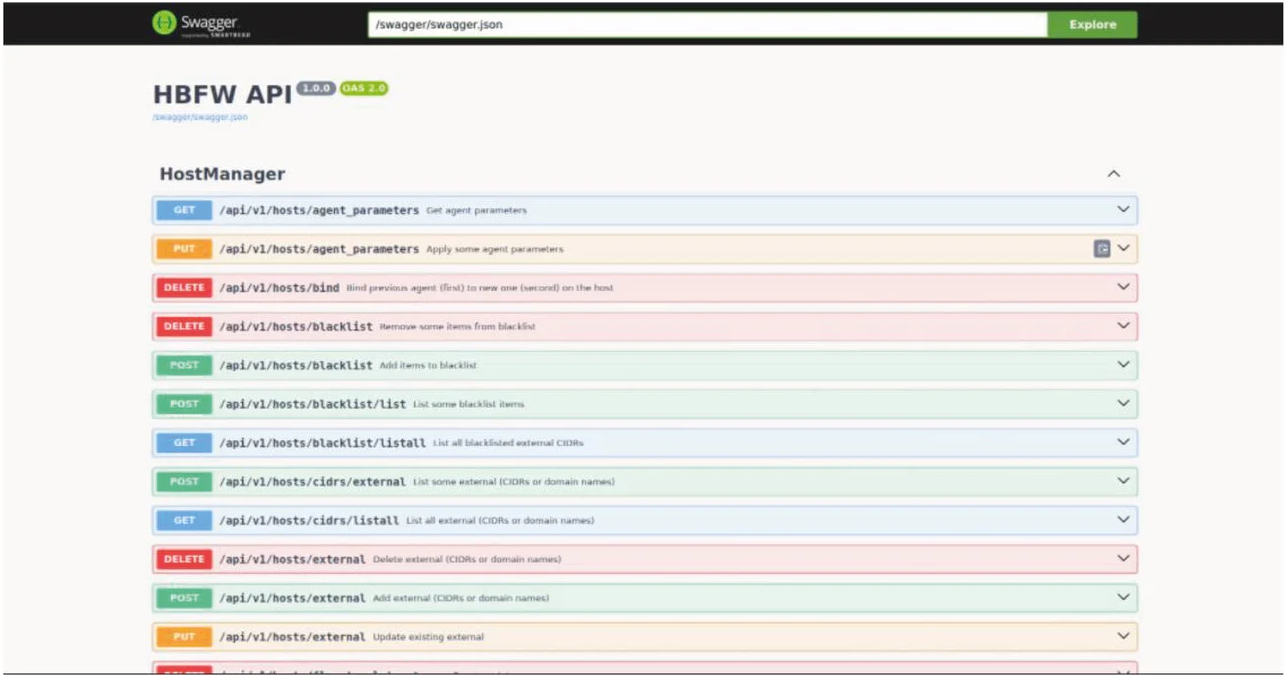
Ссылка на Swagger располагается по следующему URL: https://$ip/swagger.
Для работы с API в консольном режиме предназначена утилита ztcli.
Для работы ztcli требуется определить переменную окружения HBFW_BASE_URL, содержащую адрес API системы.
export HBFW_BASE_URL="https://$ip/api/v1"
Для работы ztcli требуется определить переменную окружения HBFW_BASE_URL, содержащую адрес API системы.
export HBFW_BASE_URL="https://$ip/api/v1"

Текущие возможности ztcli:
Подробное описание параметров и примеров использования доступно по команде ztcli help.
- blacklist — работа с черным списком узлов сети;
- events — работа с событиями;
- external — работа с внешними сущностями;
- flows — работа с правилами;
- ftempl — работа с шаблонами правил;
- groups — работа с группами;
- hosts — работа с узлами сети;
- segments — работа с сегментами;
- users — работа с пользователями.
Подробное описание параметров и примеров использования доступно по команде ztcli help.